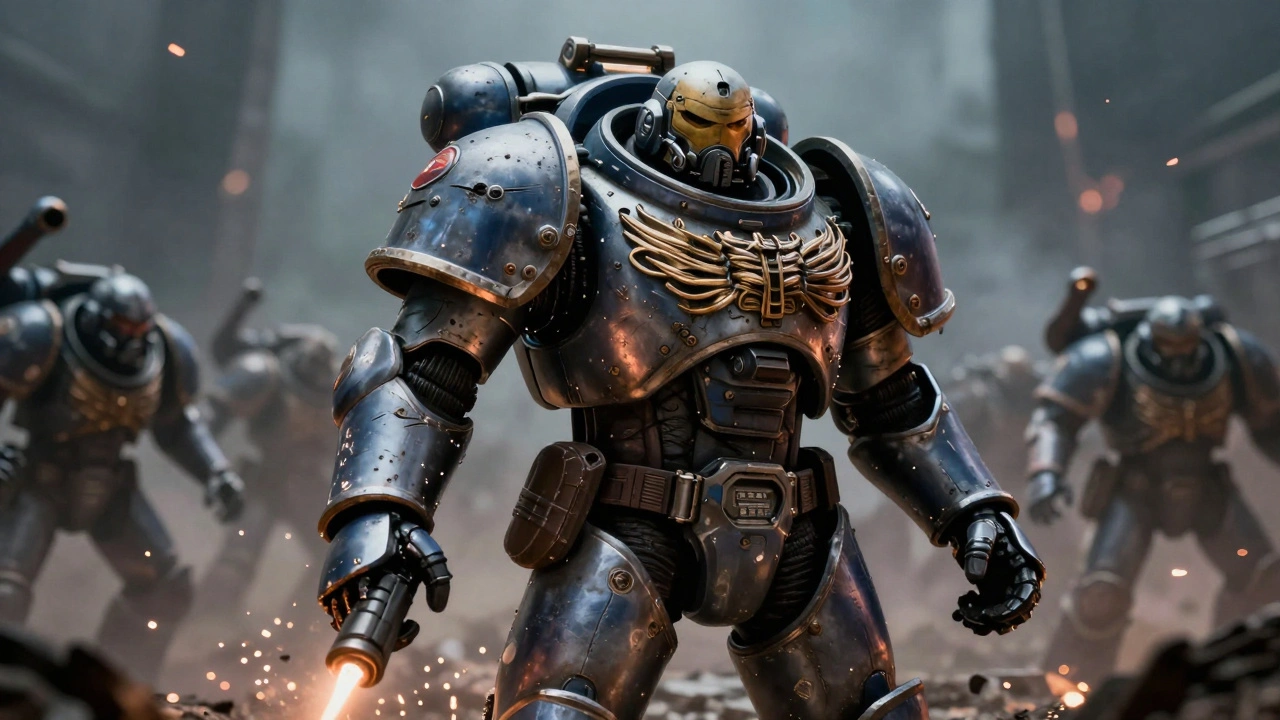
Как стримить Space Marine 2: лучшие настройки софта и графики
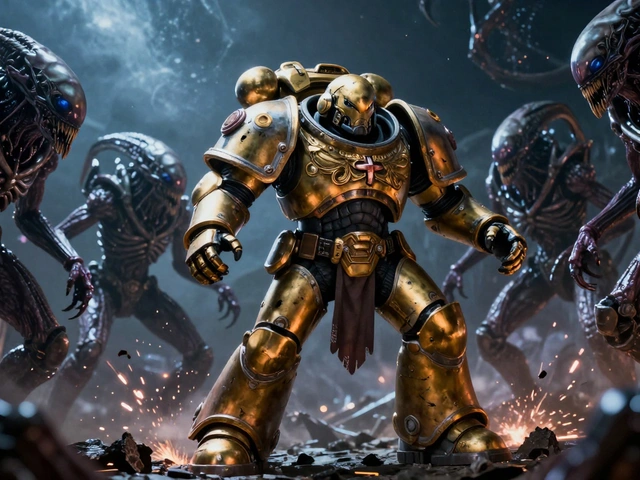
Представьте: вы врываетесь в толпу тиранидов, вокруг летят искры, гремят болтеры, а ваш стрим в этот момент превращается в слайд-шоу. Обидно, правда? Space Marine 2 - игра невероятно красивая, но она очень требовательна к железу. Если просто запустить её и нажать «Начать трансляцию», есть большой шанс, что ваш компьютер захлебнется от нагрузки.
Чтобы картинка была плавной, а зрители не писали в чате про лаги, нужно правильно настроить цепочку: «Железо → Игра → Софт для стриминга». В этой статье разберем, как выжать максимум из вашего ПК, чтобы трансляция выглядела достойно даже в самых жарких сражениях.
Главное для стабильного эфира
- Ставьте игру только на SSD. С обычного жесткого диска подгрузка текстур будет тормозить, что приведет к микрофризам на стриме.
- Отключите лишние оверлеи. Discord и подобные программы часто конфликтуют с захватом экрана в OBS, вызывая вылеты.
- Приоритет - стабильность FPS. Зрителю важнее ровные 60 кадров, чем прыжки от 40 до 120.
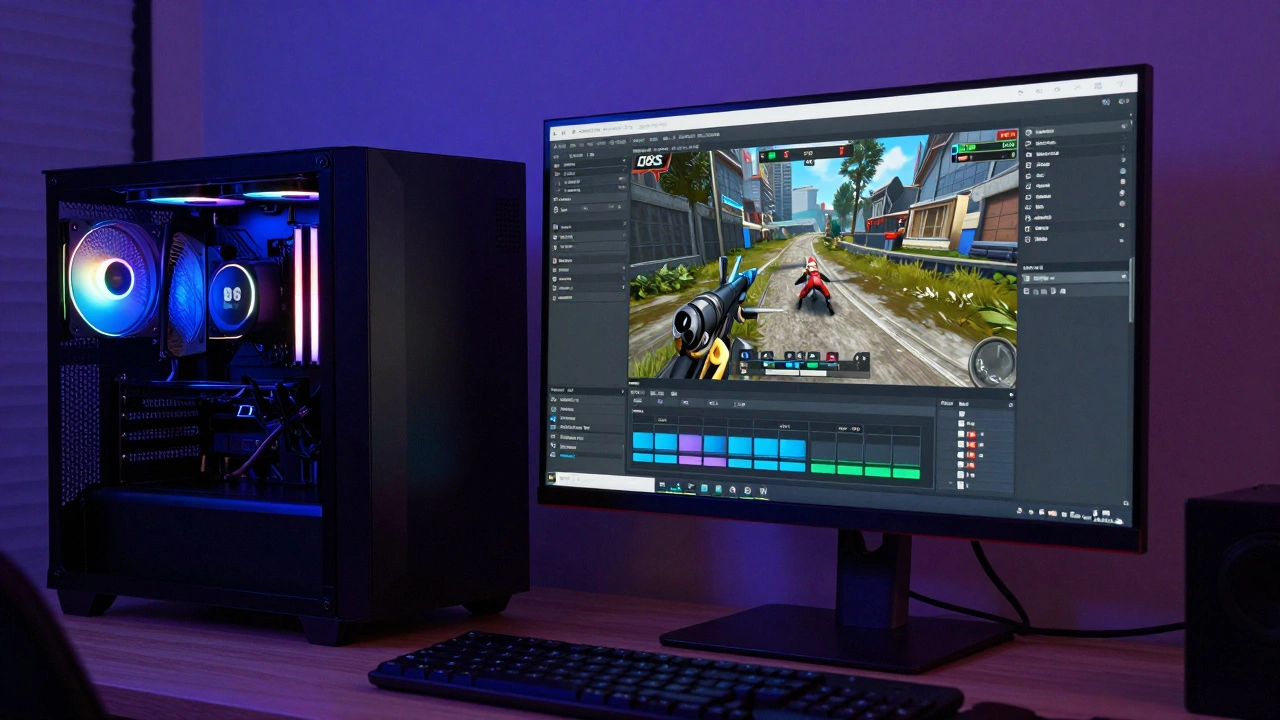
Выбор и настройка софта для стриминга
Для большинства подойдет OBS Studio - это бесплатный стандарт индустрии, который дает полный контроль над потоком. Если хочется чего-то попроще с встроенными виджетами, можно глянуть в сторону Streamlabs OBS, но он ест чуть больше ресурсов системы.
Основная проблема при стриминге Space Marine 2 - нагрузка на процессор и видеокарту. Чтобы разгрузить систему, используйте аппаратный кодировщик. Если у вас карта NVIDIA, выбирайте NVENC (H.264 или HEVC). Это переносит задачу сжатия видео с центрального процессора на отдельный блок в видеокарте, что почти не влияет на FPS в игре.
По битрейту: для Twitch при разрешении 1080p/60fps ставьте 6000 kbps. Если интернет нестабильный, лучше снизить разрешение до 720p и поставить 4500 kbps. Качественная, но четкая картинка в 720p выглядит лучше, чем «пиксельное месиво» в 1080p из-за потерь пакетов.
Оптимизация графики для стримера
В Space Marine 2 огромное количество объектов на экране. Чтобы стрим не тормозил, нельзя просто выкрутить всё на «Ультра». Нужно искать баланс.
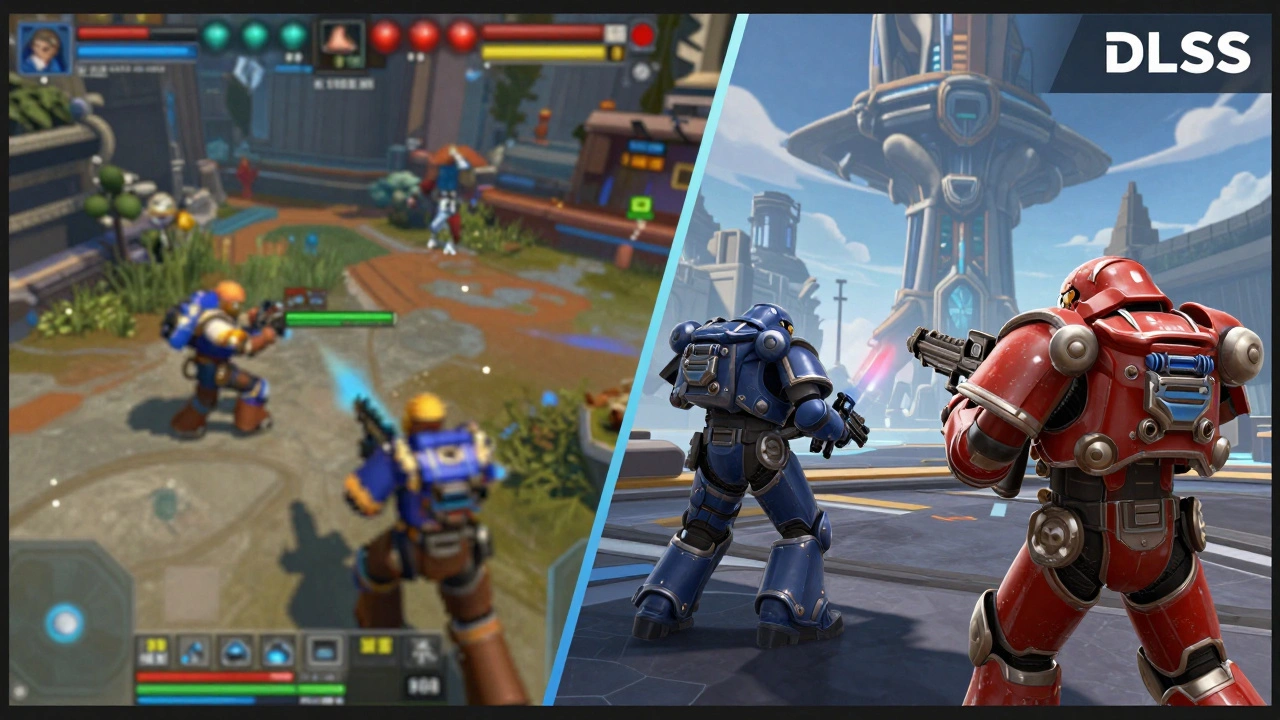
Первым делом разберитесь с апскейлингом. В обновлении 5.0 добавили массу вариантов. Если у вас карта NVIDIA, ваш выбор - DLSS (Deep Learning Super Sampling). Он позволяет рендерить игру в меньшем разрешении и умным образом дорисовывать детали. Для владельцев AMD оптимальным будет FSR 2. Использование этих технологий - единственный способ получить плавную картинку при высоких настройках графики.
Особое внимание уделите динамическому изменению разрешения. Эта функция автоматически подстраивает четкость кадра, чтобы удержать целевой FPS. Но будьте осторожны: если ваш монитор 144 Гц, а вы стримите в 60, обязательно поставьте жесткий лимит кадров в настройках. Иначе система будет пытаться выдать максимум, перегреет железо, и вы получите резкий дроп производительности прямо в эфире.
| Параметр | Значение | Почему это важно |
|---|---|---|
| Фильтрация текстур | Ультра | Почти не влияет на FPS, дает четкость |
| Разрешение текстур | Высокое / Ультра | Зависит от VRAM (8ГБ - Высокие, 12ГБ+ - Ультра) |
| Тени | Средние | Сильно едят ресурсы, визуально разница невелика |
| SSAO | Высокое (с FSR2/TAA) | Убирает мерцание объектов на стриме |
| SSR (Отражения) | Стандарт / Выкл | Могут вызвать лаги при интенсивных боях |
| Объемные эффекты | Низкие | Дают огромный прирост FPS при минимальной потере качества |
Настройки интерфейса и комфорта зрителя
Стриминг - это не только про техническую часть, но и про то, что видит ваш зритель. В Space Marine 2 экран часто забит спецэффектами, что может сбивать с толку.
Рекомендую включить «Автоматическое выделение важных объектов». Это поможет вам не пропустить сюжетный триггер или важный предмет, пока вы общаетесь с чатом. Также стоит настроить субтитры: сделайте их читаемыми, но не перекрывающими центр экрана, чтобы зрители могли следить за диалогами, даже если у вас громко работает игра.
Что касается визуального комфорта, отключите тряску камеры. Для вас в наушниках это может быть погружением, но для зрителя постоянная «болтанка» на экране часто приводит к укачиванию (морсику). Размытие в движении (Motion Blur) оставьте на свой вкус, но обычно для стримов его лучше выключать или ставить на минимум, чтобы картинка была более резкой.
И маленький, но важный совет: отключите текстовый чат внутри игры. Лишние всплывающие окна только замусоривают кадр и отвлекают от основного геймплея.
Разбор типичных ошибок начинающих стримеров
Многие пытаются запустить игру в режиме «Окно без рамки». Для повседневного использования это удобно, но для стриминга лучше использовать полный экран (Fullscreen). Это дает системе сигнал приоритезировать ресурсы видеокарты именно для игры, что снижает вероятность микрозаиканий (stutters) в потоке.
Еще одна ошибка - игнорирование V-Sync. Хотя геймеры его не любят из-за задержки ввода, для зрителей стрима вертикальная синхронизация спасает от «разрывов» изображения (screen tearing). Если вы видите горизонтальные полосы при резких поворотах камеры, включите V-Sync.
Если вы стримите с консоли (PS5 или Xbox Series X), забудьте про режим «Разрешение». Переключайте игру в режим «Скорость» (Performance). Постоянные 60 FPS с небольшими колебаниями выглядят в разы лучше, чем 30 FPS с идеальной картинкой, которая превращается в кашу при активном экшене.
Почему стрим лагает, хотя в игре высокий FPS?
Скорее всего, проблема в кодировщике или перегрузке процессора. Убедитесь, что в OBS выбран NVENC, а не x264. Также проверьте, не ограничены ли ресурсы для OBS (запускайте программу от имени администратора, чтобы Windows выделяла ей больше приоритета).
Какой апскейлинг лучше выбрать для NVIDIA?
Однозначно DLSS. Он работает эффективнее, чем FSR, и дает более стабильную картинку без лишнего «зерна» и артефактов, что критично при сжатии видео для стрима.
Стоит ли использовать Frame Generation (генерацию кадров)?
С осторожностью. Генерация кадров (DLSS 3 / FSR 3) увеличивает плавность картинки, но может добавить небольшую задержку ввода (input lag). Если вы играете на высоком уровне сложности, где важна реакция, лучше полагаться на обычный DLSS/FSR.
Как убрать мерцание теней на трансляции?
Попробуйте установить SSAO на «Высокое» при использовании FSR 2 или TAA. Если используете DLSS, можно оставить стандартный вариант. Именно неправильная настройка затенения часто создает «шум», который усиливается при сжатии потока.
Что делать, если компьютер сильно греется во время стрима?
Снизьте настройки «Объемных эффектов» до низких и ограничьте максимальный FPS в настройках игры. Это существенно снизит нагрузку на GPU и предотвратит троттлинг (сброс частот из-за перегрева).
Что делать дальше
Если вы все настроили, но картинка всё равно кажется «мыльной», попробуйте добавить фильтр «Резкость» (Sharpen) в самом OBS. Это поможет компенсировать размытие от апскейлинга.
Для тех, кто хочет расти как стример по Warhammer 40k, следующим шагом будет настройка интерактивных виджетов (оповещения о подписках, донатах), которые не будут перекрывать важные элементы интерфейса игры, такие как полоска здоровья или индикатор боеприпасов.